
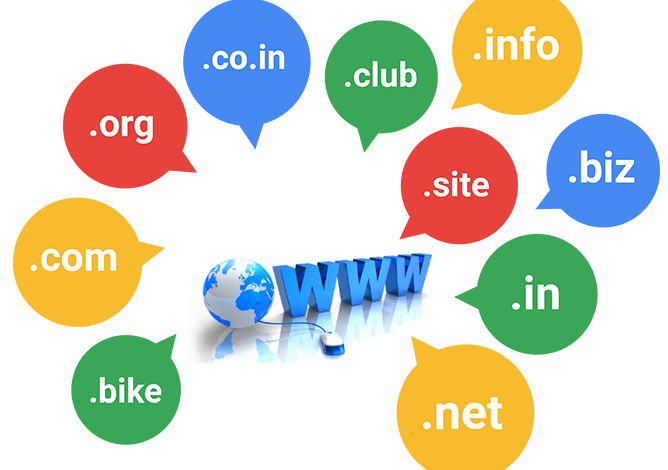
ما هو مجال المستوى الأعلى؟
تأتي نطاقات المستوى الأعلى في نهاية أسماء النطاقات ، وهي مهمة لتصنيف أسماء النطاقات ، فضلاً عن كونها ضرورية لعمليات بحث DNS.
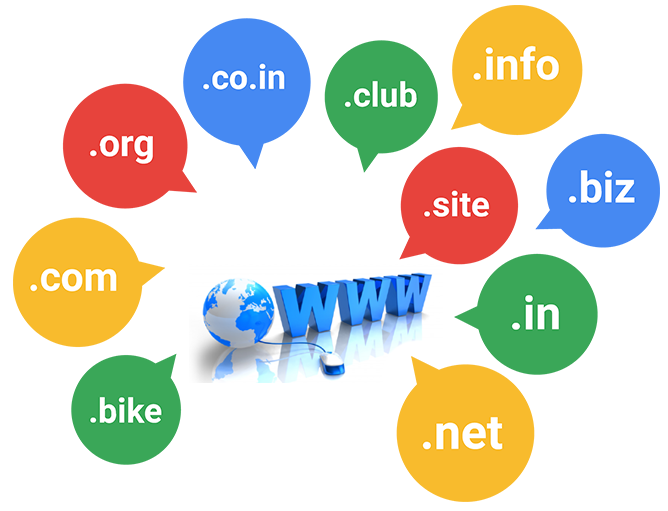
ما هو نطاق المستوى الأعلى (TLD)؟
في التسلسل الهرمي لنظام أسماء النطاقات ، يمثل نطاق المستوى الأعلى (TLD) المحطة الأولى بعد منطقة الجذر. بعبارات أبسط ، TLD هو كل ما يتبع النقطة الأخيرة لاسم المجال . على سبيل المثال ، في اسم المجال “google.com” ، يكون “.com” هو TLD. تتضمن بعض نطاقات TLD الشائعة الأخرى “.org” و “.uk” و “.edu”.


تلعب TLDs دورًا مهمًا في عملية البحث عن DNS. بالنسبة لجميع الطلبات غير المخزنة مؤقتًا ، عندما يقوم المستخدم بإدخال اسم مجال مثل “google.com” في نافذة المتصفح ، يبدأ محلل DNS البحث عن طريق الاتصال بخادم TLD . في هذه الحالة ، يكون TLD هو “.com” ، لذلك سيتصل المحلل بخادم TLD DNS ، والذي سيزود المحلل بعنوان IP لخادم Google الأصلي .
تتمتع شركة الإنترنت للأسماء والأرقام المخصصة (ICANN) بالسلطة على جميع نطاقات TLD المستخدمة على الإنترنت ، وتفوض مسؤولية نطاقات TLD هذه إلى منظمات مختلفة. على سبيل المثال ، تقوم شركة أمريكية تسمى VeriSign بتشغيل جميع نطاقات TLDs “.com” و “.net”.
الغرض الآخر من TLDs هو المساعدة في تصنيف وتوصيل الغرض من أسماء النطاقات. سيخبرك كل TLD بشيء عن المجال الذي يسبقه ؛ لنلقِ نظرة على بعض الأمثلة:
- “.com” مخصص للأعمال التجارية.
- “.gov” مخصص للكيانات الحكومية الأمريكية.
- “.uk” للنطاقات من المملكة المتحدة.
يتم تصنيف TLDs نفسها أيضًا في واحدة من عدة مجموعات.
ما هي الأنواع المختلفة من TLDs؟
- TLDs العامة:تشمل TLDs العامة (gTLDs) بعض أسماء النطاقات الأكثر شيوعًا التي تظهر على الويب ، مثل “.com” و “.net” و “.org”. استخدمت شركة الإنترنت للأسماء والأرقام المخصصة (ICANN) لتقييد إنشاء gTLDs الجديدة بشدة ، ولكن في عام 2010 تم تخفيف هذه القيود. يوجد الآن المئات من gTLDs الأقل شهرة ، مثل “.top” و “.xyz” و “.loan”.
- TLDs ذات رمز الدولة: نطاقات TLD لرمز الدولة (ccTLDs) محجوزة للاستخدام من قبل الدول والدول ذات السيادة والأقاليم. بعض الأمثلة هي “.uk” و “.au” (أستراليا) و “.jp” (اليابان). هيئة أرقام الإنترنت المخصصة (IANA) ، التي تديرها ICANN ، هي المسؤولة عن اختيار المنظمات المناسبة في كل موقع لإدارة ccTLDs.
- نطاقات TLD المدعومة: تمثل TLDs هذه عادةً مجتمعات مهنية أو عرقية أو جغرافية. كل TLD برعاية (sTLD) لديه راع مفوض يمثل ذلك المجتمع. على سبيل المثال ، “.app” هو TLD مخصص لمجتمع المطورين ، وترعاه Google. وبالمثل ، فإن “.gov” مخصص للاستخدام من قبل حكومة الولايات المتحدة ، وترعاه إدارة الخدمات العامة.
- TLDs للبنية التحتية: تحتوي هذه الفئة فقط على TLD واحد: “.arpa”. تم تسميته باسم DARPA ، وهي منظمة الأبحاث العسكرية الأمريكية التي ساعدت في ريادة الإنترنت الحديث ، وكان “.arpa” أول TLD تم إنشاؤه على الإطلاق وهو الآن مخصص لمهام البنية التحتية ، مثل تسهيل عمليات البحث العكسي عن DNS .
- TLDs المحجوزة: توجد بعض TLDs في قائمة محجوزة ، مما يعني أنها غير متاحة للاستخدام بشكل دائم. على سبيل المثال ، “.localhost” محجوز لبيئات الكمبيوتر المحلية ، و “.example” محجوز للاستخدام في أمثلة توضيحية.
هل TLDs مهمة؟
يوجد الآن العديد من خيارات TLD المتاحة بحيث يمكن أن يكون الاختيار ساحقًا لشخص يحاول تسجيل اسم مجال جديد. لسنوات ، كان يُنظر إلى “.com” على أنه الخيار الوحيد للشركات التي تريد أن تؤخذ على محمل الجد. لكن الخبراء يتوقعون أنه مع تضاؤل المعروض من نطاقات “.com” واستمرار بعض نطاقات TLD الأحدث في اكتساب القوة ، سنرى تحولًا كبيرًا في تصور نطاقات TLDs البديلة. مع بدء الشركات الكبيرة مثل Twitter و Apple في اعتماد TLDs بديلة لمنتجاتها (t.co و itun.es ، على التوالي) ، نشهد بالفعل هذا التحول في العمل ، لذلك قد يكون من الأفضل إنشاء اسم مجال ذكي ولا يُنسى باستخدام TLD البديل ، بدلاً من الإصرار على نطاق “.com“.
والى هنا ياصديقى نكون قد أتممنا المهمة بنجاح 
مع تحيات فريق #Ezznology
وتجد مايهمك على #متجرنا
وللإشتراك فى نشرتنا الإخبارية على اخبار جوجل اضغط هنا 👇👇

او قم بمسح الكود

قد يهمك أيضا :
ما هو اسم الدومين؟ وعلاقتة بالرابط او الخادم